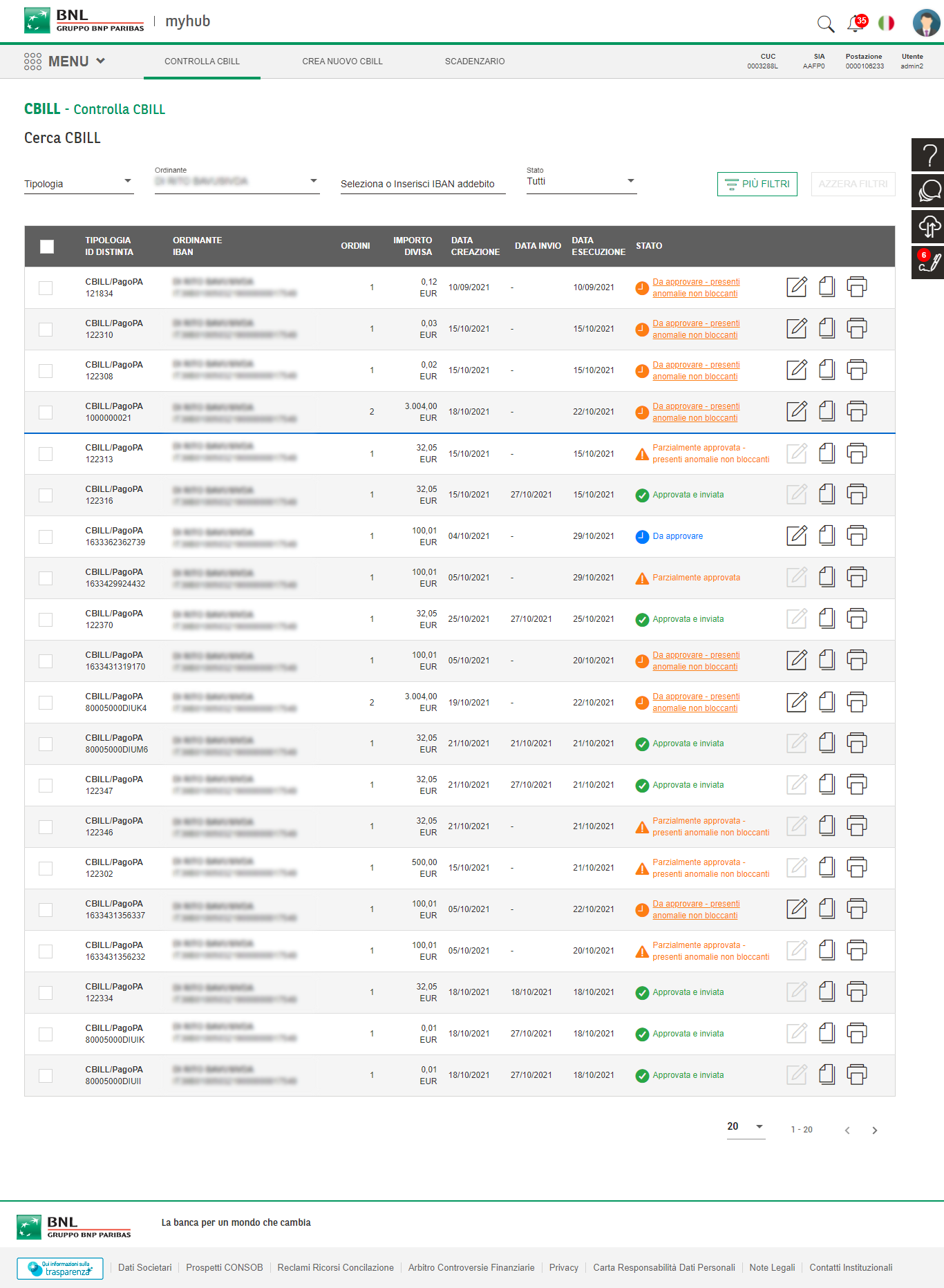
BUTTON




CREA NUOVO CBILL
Dal tab "Crea Nuovo CBILL" è possibile inserire manualmente i dati di uno o più bollettini CBILL.
Continua Tour >

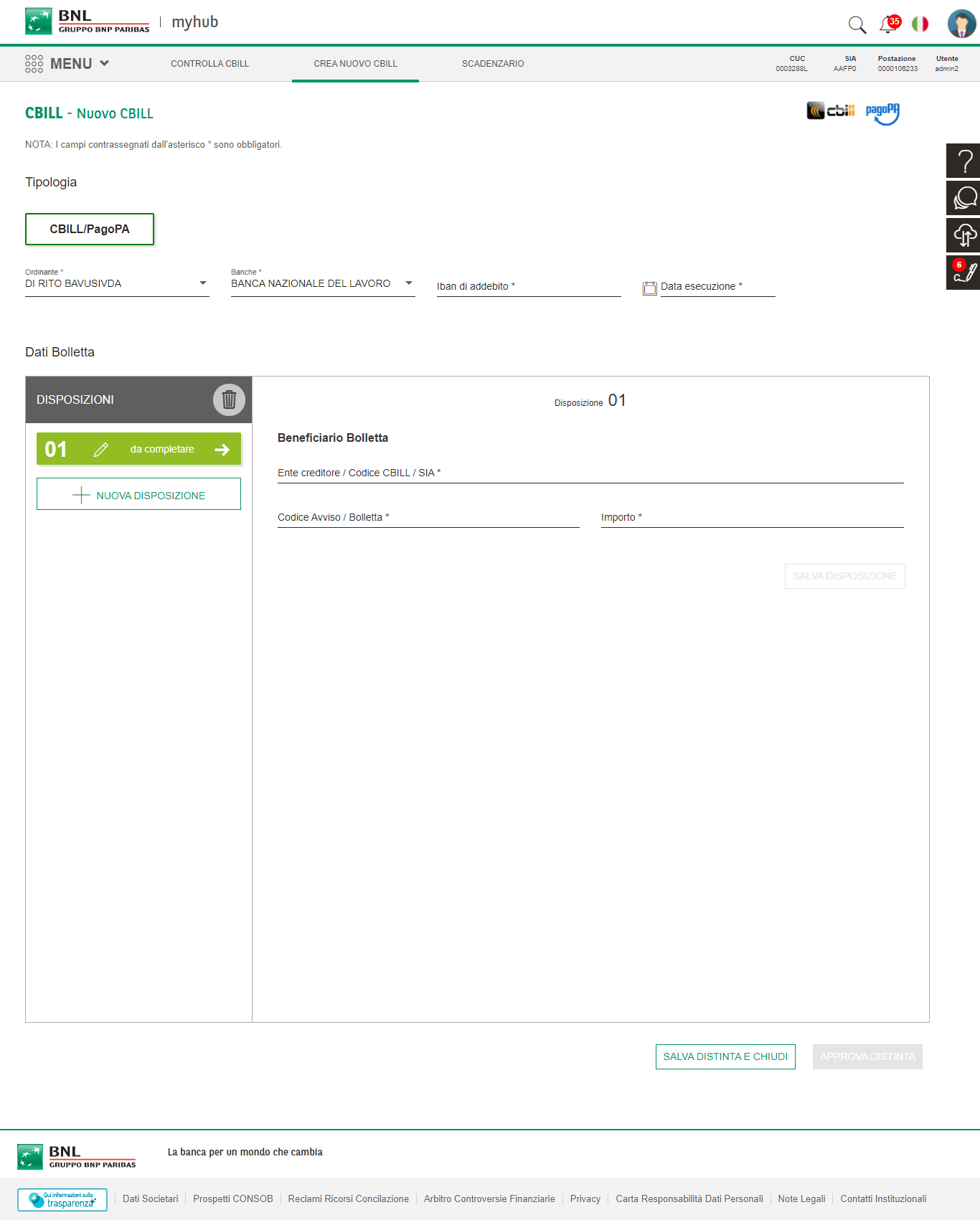







DATI DI DISTINTA
Per procedere con il pagamento è necessario selezionare i campi obbligatori che verranno applicati all'intera distinta.
Continua Tour >
DATI DEL BOLLETTINO
Per ogni bollettino CBILL inserito in distinta sarà necessario indicare il Creditore, il numero del bollettino e l'importo spettante.
N.B. i dati saranno verificati con il nodo al momento del salvataggio.
Continua Tour >
COMPILAZIONE DISTINTA
E' possibile inserire più disposizioni di pagamento CBILL e creare un'unica distinta.
Continua Tour >
SALVA DISTINTA
Cliccando su "Salva Distinta e Chiudi" l'inserimento sarà concluso e la distinta
sarà disponibile per l'approvazione nel tab "Controlla CBILL".
Continua Tour >
VISUALIZZA SCADENZARIO
In questo tab è possibile ottenere la propria posizione debitoria verso uno specifico creditore,
in un determinato arco temporale.
Continua Tour >
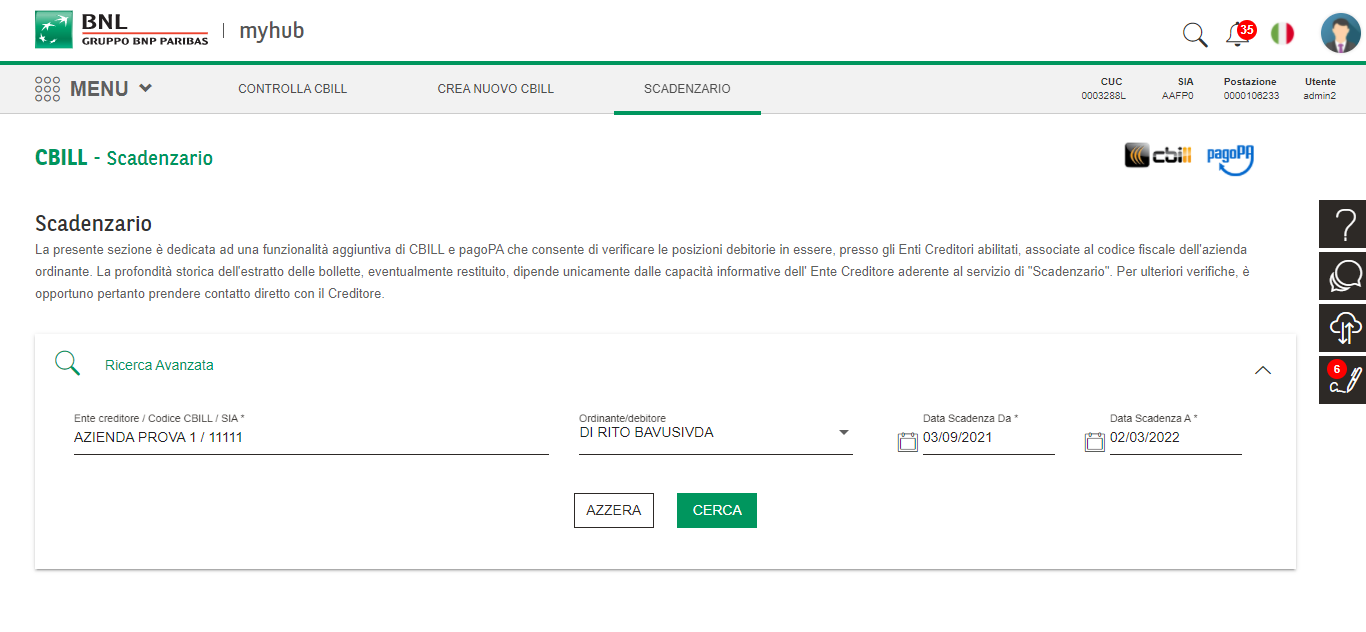








RICERCA BOLLETTINI PER CREDITORE
Per procedere alla ricerca è necessario indicare il Creditore, il Debitore e l'arco temporale di interesse.
Continua Tour >
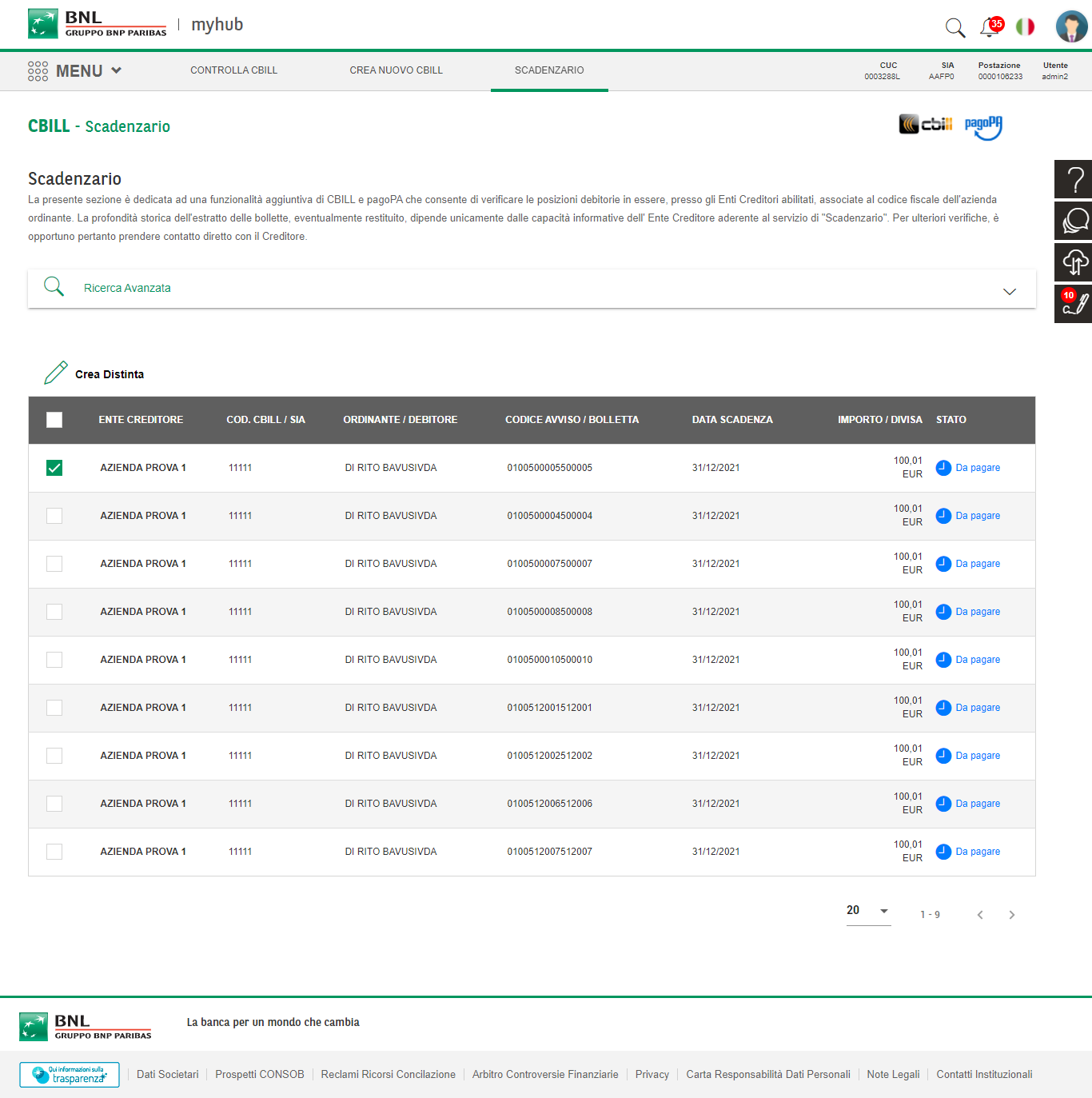
CREAZIONE DISTINTA
Selezionando i bollettini in stato "da pagare" sarà possibile procedere alla creazione di una distinta di pagamento.
Continua Tour >
DATI DI DISTINTA
Per procedere con il pagamento è necessario selezionare i campi obbligatori che verranno applicati all'intera distinta.
Continua Tour >
VAI ALLA DISTINTA
Creata la distinta, è possibile procedere con l'approvazione nel tab "Controlla CBILL" cliccando su "Vai alla distinta",
oppure rimanere nello Scadenzario ed effettuare altre ricerche.
Continua Tour >

BUTTON


APPROVA DISTINTA
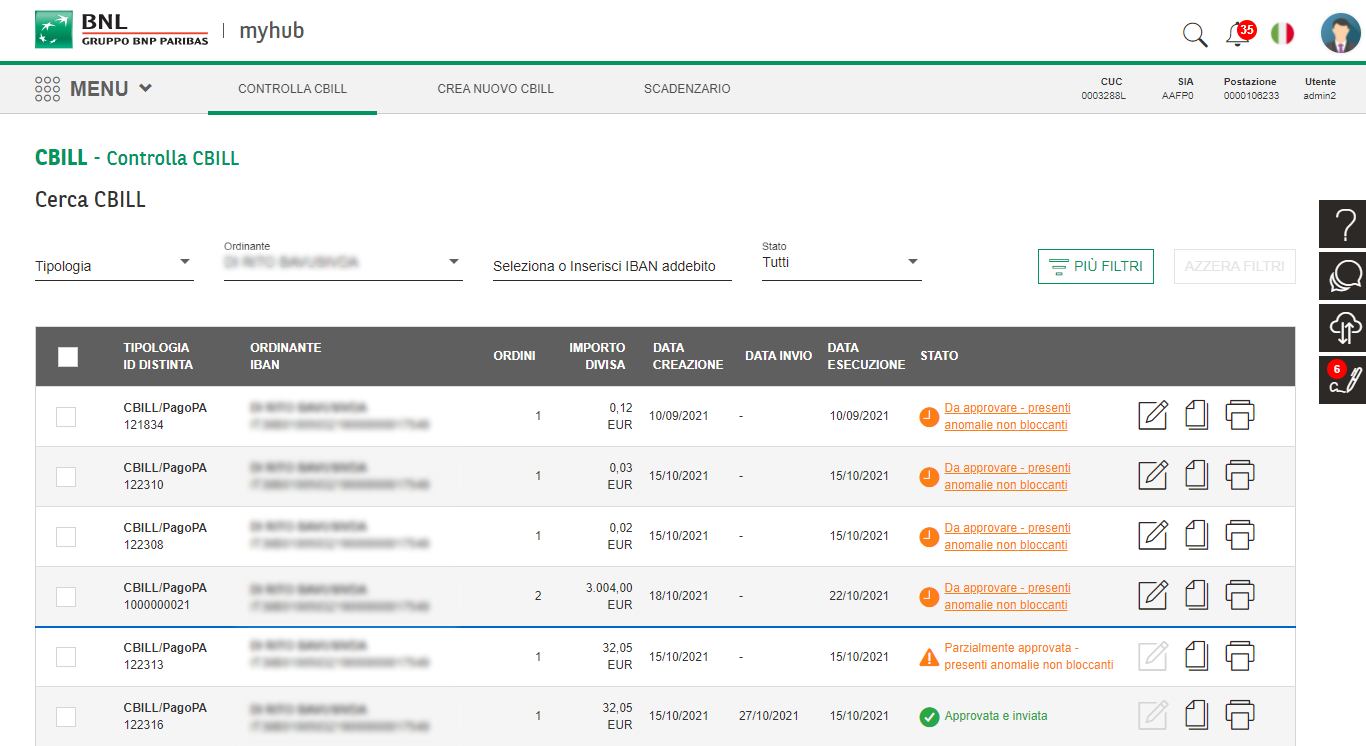
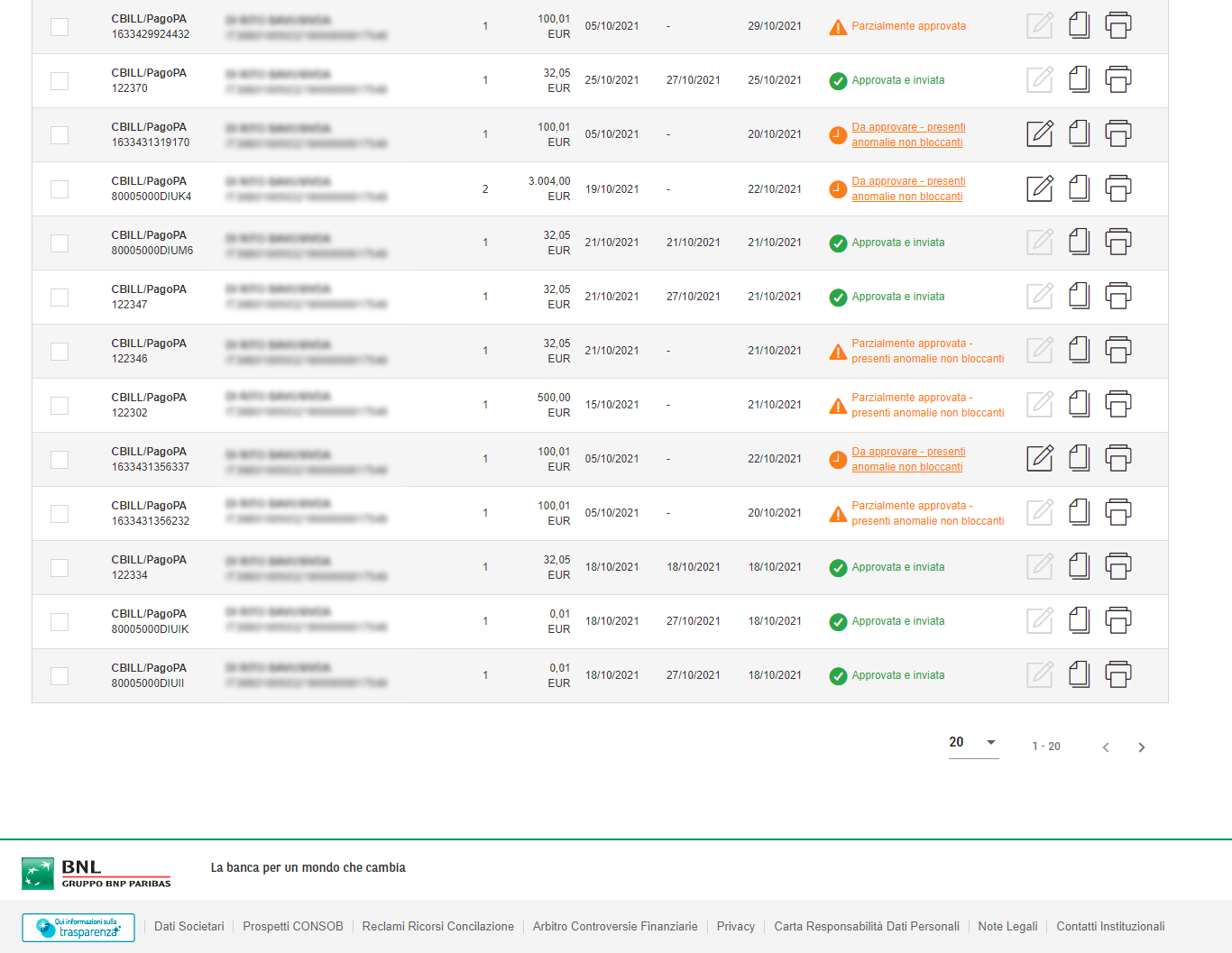
Nel tab "Controlla CBILL", individuata la distinta creata, sarà possibile procedere con l'approvazione della stessa.
Continua Tour >
SEI PRONTO A INIZIARE!
Consulta l'Assistenza per richiedere informazioni utili per la navigazione e l'utilizzo del portale.
Fatto